Laporan perlawanan & sorotan
Tandakan perlawanan persahabatan selesai, isi laporan perlawanan dan hantar sorotan pemain kepada penjaga.
Bila guna artikel ini: perlawanan persahabatan sudah berlangsung dan anda mahu merekod keputusannya. Hasil yang anda mahu capai: perlawanan bertanda selesai, laporan disimpan, dan penjaga pemain yang ditanda menerima sorotan melalui e-mel.
Langkah dalam video
- Buka Friendlies dan cari perlawanan.
- Tekan Mark as played. Isi skor dan ringkasan.
- Tanda pemain yang terlibat.
- Tambah sorotan utama untuk setiap anak.
- Tekan Save report. Ibu bapa nampak sorotan di halaman anak mereka.
Sebelum anda mula
- Anda berada dalam konteks kelab (Jurulatih · nama kelab). Lihat Sertai kelab sebagai jurulatih.
- Perlawanan persahabatan sudah dijadualkan di "Persahabatan" (Friendlies). Cara menjadualkan dan memanggil pemain ada di Perlawanan persahabatan.
- Jurulatih, pemilik dan pengurusan kelab boleh mengisi laporan. Satu perlawanan hanya ada satu laporan.
Langkah 1: Tandakan perlawanan selesai
- Buka "Persahabatan" di menu bawah.
- Cari kad perlawanan yang sudah berlangsung.
- Tekan "Tandakan selesai" (Mark as played). Borang "Laporan perlawanan" (Match report) dibuka.
Jika tarikh perlawanan belum tiba, aplikasi bertanya sama ada anda mahu tandakan selesai juga.
Langkah 2: Isi skor dan ringkasan
- Isi "Skor Kelab Naga Hijau" (Kelab Naga Hijau score) dan "Skor lawan" (Opponent score).
- Di "Ringkasan" (Summary), tulis bagaimana perlawanan berjalan.
- (Pilihan) Di "Catatan" (Notes), taip satu perkara dan tekan "Tambah" (Add). Anda boleh tambah sehingga 20 catatan.
Laporan perlu ada ringkasan atau sekurang-kurangnya satu catatan sebelum boleh disimpan.
Langkah 3: Tanda pemain yang bermain
- Di "Pemain terlibat" (Players involved), tanda pemain yang bermain.
- Pemain yang menerima panggilan sudah ditanda secara automatik. Buang tanda jika mereka tidak hadir.
- Guna "Cari pemain" (Search players) untuk mencari pemain lain dalam kategori itu.
Langkah 4: Tulis sorotan utama
Kotak "Sorotan utama (pilihan)" (Key highlight (optional)) muncul di bawah setiap pemain yang ditanda. Tulis satu ayat untuk setiap pemain, cth. "Menjaringkan gol pertama".
Penjaga pemain yang ditanda akan menerima sorotan ini melalui e-mel. Sorotan juga dipaparkan dalam halaman kad laporan pemain.
Langkah 5: Simpan laporan
- Tekan "Simpan laporan" (Save report).
- Jika anda boleh menuntut elaun untuk perlawanan ini, aplikasi bertanya: "Laporan disimpan. Buat tuntutan elaun untuk perlawanan ini?"
- Tekan "Buat tuntutan" (Make a claim) untuk terus ke borang tuntutan, atau "Nanti" (Later). Lihat Hantar tuntutan.
Soalan tuntutan ini hanya muncul jika kelab melanggan pelan Pro atau Max, perlawanan berlangsung dalam 60 hari lepas, dan anda belum menuntutnya. Anda juga menerima e-mel peringatan yang sama.
Versi teks rajah ini
- Perlawanan dijadualkan dan pemain dipanggil.
- Selepas perlawanan, jurulatih menekan "Tandakan selesai".
- Jurulatih mengisi laporan perlawanan dan sorotan pemain.
- Penjaga pemain yang ditanda menerima sorotan melalui e-mel.
- Jurulatih boleh terus membuat tuntutan elaun, atau memilih "Nanti".
Apa yang berjaya kelihatan seperti
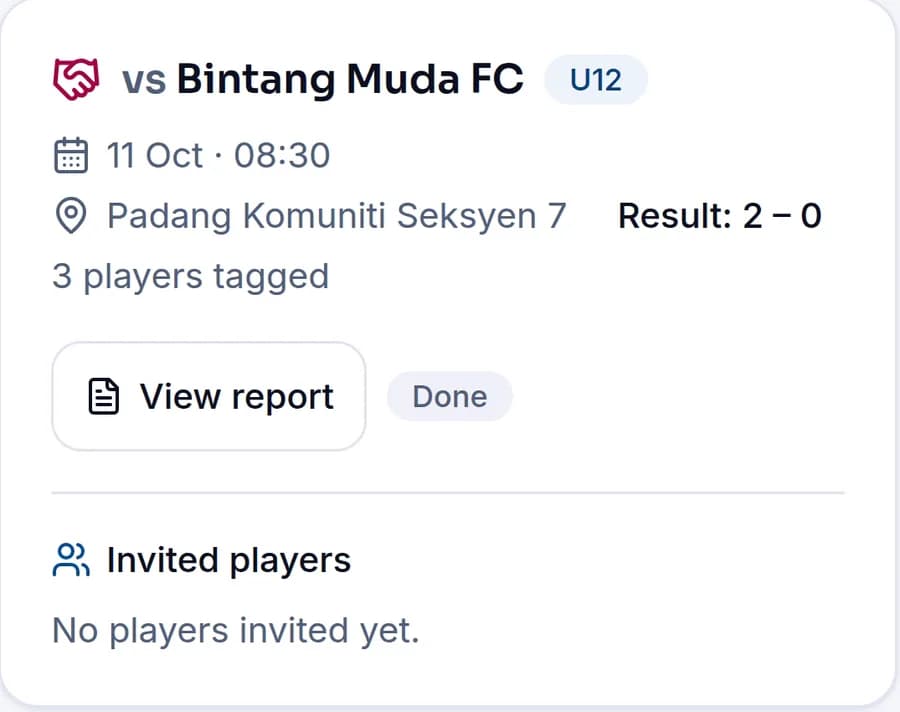
- Kad perlawanan memaparkan keputusan, cth. "Keputusan: 2 – 0", dan bilangan pemain yang ditanda.
- Butang "Lihat laporan" (View report) menggantikan "Tandakan selesai".
Jika tersangkut
- Butang "Simpan laporan" tidak berfungsi: tulis ringkasan, atau tambah sekurang-kurangnya satu catatan.
- Tersilap skor atau sorotan: tekan "Lihat laporan" untuk membuka "Kemas kini laporan perlawanan" (Edit match report). Penjaga tidak menerima e-mel baharu untuk suntingan.
- Tiada butang "Tandakan selesai": perlawanan itu sudah selesai atau dibatalkan. Gunakan "Lihat laporan" jika ada.
- Soalan tuntutan tidak muncul: kelab mungkin pada pelan Free, perlawanan lebih 60 hari lalu, atau tuntutan sudah dibuat. Anda masih boleh semak di "Tuntutan".
- Pemain tiada dalam senarai: senarai hanya memaparkan pemain dalam kategori umur perlawanan itu.
- Masih tersekat? Hubungi sokongan.