Perlawanan persahabatan
Cara kelab menjadualkan perlawanan persahabatan, menjemput pemain, menandakan perlawanan selesai dengan laporan, dan menjana bil yuran.
Bila guna artikel ini: kelab anda mengatur perlawanan persahabatan dengan kelab lain. Hasil yang anda mahu capai: perlawanan dijadualkan, pemain dijemput, dan selepas bermain, keputusan dan laporan direkodkan.
Langkah dalam video
- Buka Friendlies dan tekan Schedule a friendly. Isi lawan, tempat, tarikh dan masa sepak mula, kemudian tekan Schedule it.
- Tekan Invite players, pilih pemain, dan hantar jemputan.
- Selepas perlawanan, tekan Mark as played. Laporan perlawanan akan dibuka.
- Isi skor dan ringkasan, kemudian tekan Save report.
Sebelum anda mula
- Pemilik kelab (
club_owner), pengurusan (club_mgmt) dan jurulatih dalam konteks kelab boleh menjadualkan perlawanan, menjemput pemain dan menandakan perlawanan selesai. - Hanya pemilik dan pengurusan melihat jumlah wang, menjana bil dan membatalkan perlawanan.
- Pemain yang dijemput mesti Diluluskan dalam skuad. Lihat Urus pemain dan skuad.
Versi teks rajah ini
- Jadualkan perlawanan. Kad baharu berstatus Dijadualkan.
- Jemput pemain. Penjaga menerima e-mel untuk menerima atau menolak.
- Selepas bermain, tekan Tandakan selesai. Borang laporan perlawanan dibuka.
- Isi skor, ringkasan dan pemain terlibat, kemudian simpan. Perlawanan menjadi Selesai.
- Penjaga pemain yang ditanda menerima e-mel sorotan.
- Jurulatih boleh terus membuat tuntutan elaun untuk perlawanan itu jika mahu.
Langkah 1: Jadualkan perlawanan
- Tekan ⋯, kemudian "Persahabatan" (Friendlies) di bawah "Perlawanan & Kutipan". Atau pergi ke
/dashboard/friendlies. - Tekan "Jadualkan persahabatan" (Schedule a friendly).
- Di "Kelab lawan" (Opponent club(s)), taip nama kelab dan tekan Enter. Anda boleh menambah lebih daripada satu.
- Pilih "Kategori", contohnya U12.
- Isi "Tempat" (Venue), "Tarikh" (Date) dan "Masa" (Kick-off).
- Isi "Anggaran yuran setiap pemain (RM)" jika perlu. Ia anggaran sahaja; jumlah sebenar ditetapkan semasa menjana bil.
- Tekan "Jadualkan" (Schedule it). Kad baharu memaparkan lencana Dijadualkan (Scheduled).
Langkah 2: Jemput pemain
- Tekan "Jemput pemain" (Invite players) pada kad.
- Pilih "Kategori" untuk menapis senarai.
- Isi "Yuran dicadang (RM)" (Proposed fee), atau tandakan "Percuma (RM0)".
- Tandakan pemain dan tekan "Hantar jemputan" (Send invitations).
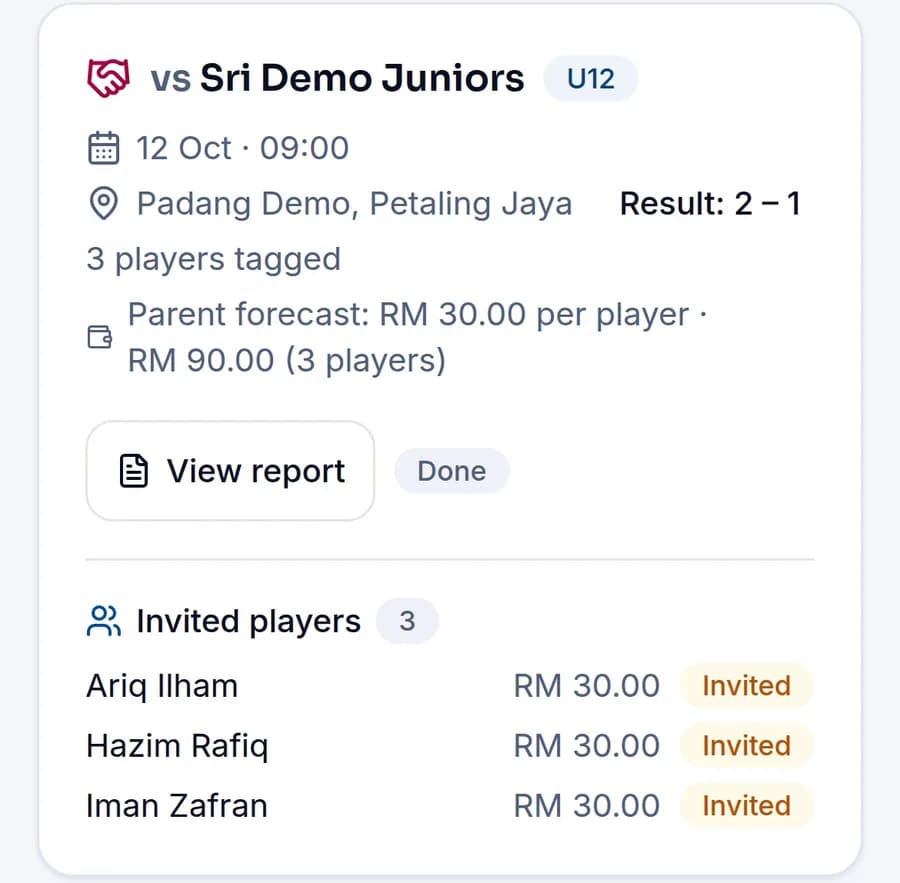
Setiap pemain pada kad memaparkan Dijemput, Terima atau Tolak. Pemilik dan pengurusan juga melihat "Anggaran ibu bapa" (Parent forecast).
Langkah 3: Tandakan selesai dan isi laporan
- Selepas perlawanan, tekan "Tandakan selesai" (Mark as played). Borang "Laporan perlawanan" (Match report) dibuka.
- Isi skor kelab anda dan "Skor lawan" (Opponent score).
- Tulis "Ringkasan" (Summary), atau tambah sekurang-kurangnya satu "Catatan" (Notes). Laporan tidak boleh disimpan tanpa salah satunya.
- Di "Pemain terlibat" (Players involved), tandakan pemain yang bermain. Pemain yang menerima jemputan sudah ditanda.
- Tulis "Sorotan utama (pilihan)" (Key highlight) untuk pemain tertentu jika mahu.
- Tekan "Simpan laporan" (Save report).
Jika tarikh perlawanan belum tiba, aplikasi bertanya "Tarikh perlawanan belum tiba. Tandakan selesai juga?" dahulu. Panduan penuh laporan dan sorotan ada di Laporan perlawanan dan sorotan.
Langkah 4: Jana bil (pemilik dan pengurusan)
- Apabila sekurang-kurangnya seorang penjaga menerima jemputan, butang "Jana Bil" (Generate bill) muncul pada kad.
- Tekan butang itu. Halaman "Kutipan" dibuka dengan tetingkap "Jana bil" untuk pemain yang menerima.
- Semak jumlah dan tekan "Sahkan & hantar bil" (Confirm & send bills).
- Jejak bayaran di "Kutipan" → tab "Persahabatan". Lihat Kutipan bulanan untuk maksud setiap status.
Batalkan perlawanan
Pemilik atau pengurusan boleh menekan "Batalkan perlawanan" (Cancel match) selagi perlawanan belum selesai. Bil yang berkaitan turut dibatalkan. Jika ada bukti bayaran yang masih disemak, butang "Selesaikan pembatalan" muncul untuk menyelesaikannya kemudian.
Apa yang berjaya kelihatan seperti
- Kad memaparkan "Keputusan: 2 – 1", bilangan pemain ditanda dan lencana Selesai (Done).
- Butang "Lihat laporan" (View report) membuka laporan yang disimpan.
- Ringkasan di atas senarai mengira perlawanan "Akan datang", "Disahkan" dan "Selesai".
Jika tersangkut
- Butang "Simpan laporan" memberi ralat — tulis ringkasan atau sekurang-kurangnya satu catatan.
- Butang "Tandakan selesai" tiada — perlawanan sudah Selesai atau Dibatalkan.
- Butang "Jana Bil" tiada — belum ada penjaga yang menerima, atau anda log masuk sebagai jurulatih.
- Tiada pemain untuk dijemput — luluskan pemain dalam skuad dahulu.
- Nama kelab lawan tiada dalam cadangan — taip nama penuh dan tekan Enter untuk menambahnya.
- Masih tersekat? Hubungi sokongan.
Lihat juga
- Semak & bayar tuntutan jurulatih — elaun jurulatih untuk perlawanan