Onboarding kelab
Langkah menyediakan kelab baharu di TerasBola, dari wizard persediaan hingga kelab disahkan dan sedia menerima pemain.
Bila guna artikel ini: kelab anda baru mendaftar di TerasBola. Hasil yang anda mahu capai: profil kelab lengkap, akaun bank disimpan, kelab disahkan, dan pautan kelab sedia dikongsi dengan ibu bapa.
Langkah dalam video
- Pilih I represent a club, masukkan nama kelab, kemudian pilih dan sahkan alamat web kelab (Confirm slug).
- Buka Club Profile. Muat naik logo, dan isi negeri, daerah serta maklumat hubungan.
- Tekan Save info.
- Di tab Club Page, tekan Open untuk lihat halaman awam kelab.
- Tekan Copy, dan kongsi pautan dengan ibu bapa supaya mereka boleh daftar anak.
Sebelum anda mula
- Daftar akaun dengan kad "Saya kelab baharu" dan sahkan e-mel. Lihat Daftar akaun dan log masuk.
- Hanya pemilik kelab menjalankan langkah ini.
- Sediakan:
- logo kelab (PNG, JPG, WEBP atau SVG, maksimum 5 MB);
- negeri dan daerah kelab;
- butiran akaun bank kelab: nama bank, nombor akaun (6 hingga 20 digit) dan nama pemegang akaun;
- untuk pengesahan: sijil pendaftaran kelab (ROS, JBS atau SSM) dan kepala penyata bank kelab.
- Bilangan kelab bagi setiap pemilik: 1 kelab untuk pelan Free dan Pro, sehingga 10 kelab untuk Max. Lihat Pelan dan had.
Langkah 1: Profil kelab dan alamat web (1/4)
Selepas e-mel disahkan, wizard "Persediaan Kelab" (Club Setup) terbuka.
- Semak "Nama kelab" (Club name).
- Di "Alamat awam kelab (slug)" (Public club address (slug)), semak atau ubah alamat web kelab. Guna huruf kecil, nombor dan sengkang sahaja (3 hingga 50 aksara).
- Tunggu mesej "Slug ini tersedia." (This slug is available.).
- Tekan "Sahkan slug" (Confirm slug).
- Pilih "Negeri" (State) dan "Daerah" (District). Kedua-duanya wajib.
- Tekan "Seterusnya" (Next).
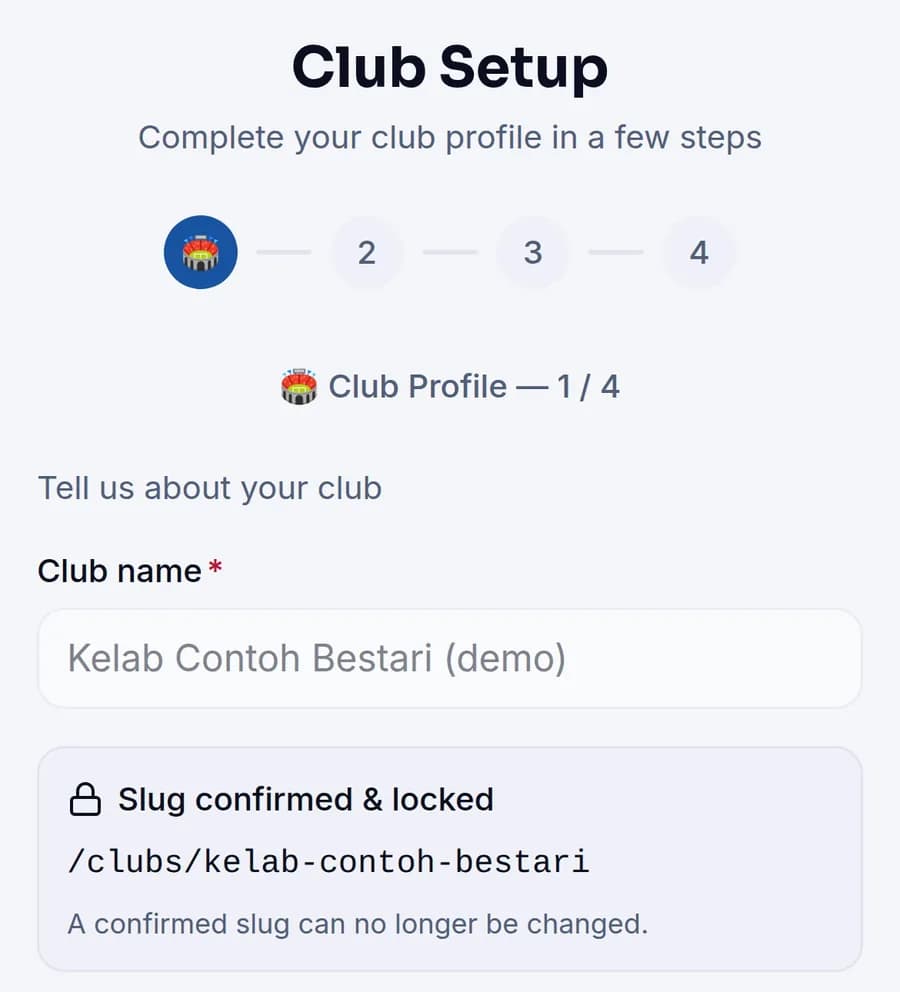
Slug dikunci selepas disahkan. Selepas "Sahkan slug", kotak "Slug disahkan & dikunci" muncul dan alamat itu tidak boleh diubah sendiri. Semak ejaan sebelum menekan butang. Jika perlu menukarnya kemudian, hubungi HQ TerasBola.
Sahkan slug sebelum menamatkan wizard. Kelab tanpa slug yang disahkan tidak disenaraikan dalam direktori kelab awam.
Langkah 2: Maklumat bank (2/4)
- Pilih "Nama bank" (Bank name).
- Isi "Nombor akaun bank" (Bank account number), 6 hingga 20 digit.
- Isi "Nama pemegang akaun" (Account holder name).
- Tekan "Seterusnya".
Akaun ini menerima pengeluaran mingguan kutipan FPX dan derma kelab. Lihat Akaun bank kelab dan pengeluaran.
Langkah 3: Logo dan gambar muka depan (3/4)
- Muat naik "Logo kelab" (Club logo). Saiz disyorkan 512×512 piksel.
- Muat naik "Gambar cover" (Cover image) jika ada. Saiz disyorkan 1600×400 piksel.
- Tekan "Seterusnya".
Langkah ini boleh dilangkau dan dibuat kemudian di Profil Kelab.
Langkah 4: Semak dan selesai (4/4)
- Semak ringkasan di "Sedia!" (Ready!).
- Tekan "Pergi ke Dashboard" (Go to Dashboard).
Jika anda memilih pelan Pro atau Max semasa mendaftar, percubaan percuma 14 hari bermula di sini. Lihat Percubaan 14 hari.
Langkah 5: Lengkapkan Profil Kelab
- Buka "Profil Kelab" (Club Profile) dari menu. Di telefon, ia ada dalam menu ⋯.
- Buka tab "Maklumat" (Info).
- Tekan "Muat naik logo" (Upload logo) jika belum. Warna utama kelab dikesan daripada logo secara automatik.
- Isi "Tentang kelab", "E-mel hubungan" (Contact email) dan "Telefon hubungan" (Contact phone).
- Tekan "Simpan maklumat" (Save info). Tanda "Disimpan" (Saved) muncul.
Tab "Ringkasan" (Overview) memaparkan "Senarai semak kesediaan" (Readiness checklist). Guna senarai ini untuk melihat apa yang masih tertinggal.
Langkah 6: Hantar kelab untuk pengesahan
Ibu bapa hanya boleh mendaftarkan anak selepas kelab disahkan oleh HQ TerasBola.
- Buka tab "Verifikasi" (Verification).
- Semak "Maklumat Bank" (Bank Details). Jika anda ubah, tekan "Simpan maklumat bank" (Save bank details).
- Di "Dokumen Pendaftaran" (Registration Documents), muat naik "Sijil ROS / Pendaftaran" dan "Kepala Penyata Bank" (Bank Statement Header). Baki dan transaksi boleh ditutup.
- Tekan "Hantar untuk Verifikasi" (Submit for Verification).
HQ memadankan nama pemegang akaun bank dengan nama dalam sijil pendaftaran. Dokumen dikunci semasa menunggu semakan. Hanya pemilik kelab boleh menghantar dokumen.
Langkah 7: Kongsi pautan kelab
- Buka tab "Halaman Kelab" (Club Page).
- Tekan "Buka" (Open) untuk melihat halaman awam kelab.
- Tekan "Salin" (Copy). Butang bertukar kepada "Disalin" (Copied).
- Kongsi pautan itu dengan ibu bapa.
Ibu bapa mendaftarkan anak dari halaman ini. Sebelum kelab disahkan, halaman itu memaparkan "Kelab ini belum disahkan — pendaftaran dibuka selepas pengesahan."
Langkah seterusnya
- Lantik staf dan jemput jurulatih: Staf dan jemputan jurulatih.
- Luluskan pemain: Urus pemain dan skuad.
- Mula mengutip yuran: Kutipan bulanan.
Apa yang berjaya kelihatan seperti
- "Senarai semak kesediaan" menunjukkan "Selesai" (Done) pada setiap baris.
- Tab "Halaman Kelab" menunjukkan "Pautan dikunci" (Link locked).
- Halaman kelab awam menunjukkan "Kelab disahkan" (Verified club) dan butang "Daftar pemain" (Register a player).
Jika tersangkut
- "Slug ini telah diambil.": pilih slug lain atau tekan cadangan "Guna …" yang dipaparkan.
- Tidak boleh tekan Seterusnya: isi Negeri dan Daerah (langkah 1), atau semak nombor akaun 6 hingga 20 digit (langkah 2).
- "Gagal melengkapkan pendaftaran" pada langkah akhir: semak sambungan internet dan tekan butang selesai semula. Data wizard anda tidak hilang.
- Slug tersalah eja selepas disahkan: hubungi sokongan. Anda tidak boleh mengubahnya sendiri.
- Ibu bapa tidak boleh mendaftar: kelab belum disahkan. Semak status di tab "Verifikasi". Jika status "Perlu Pembetulan", baca nota HQ dan hantar semula.
- Tidak boleh menyunting profil: hanya pemilik dan admin kelab boleh menyunting.